Controlar toda sua casa através do celular não é mais ficção científica. É realidade acessível que você pode implementar hoje mesmo. Com poucos toques na tela, você liga luzes, ajusta temperatura, monitora câmeras e muito mais, tudo sem sair do sofá ou mesmo estando a quilômetros de distância.
O celular se tornou o controle remoto universal perfeito para casa inteligente. Ele está sempre com você, tem interface intuitiva e conectividade constante. Não é necessário controles físicos múltiplos, painéis de parede complexos ou equipamentos dedicados caros.
Neste tutorial prático, você vai aprender passo a passo como configurar e usar seu celular para controlar todos aspectos da sua casa inteligente. Desde instalação inicial de aplicativos até criação de automações avançadas, vamos cobrir tudo que você precisa para dominar o controle móvel completo.
Preparando Seu Celular Para Casa Inteligente
O primeiro passo é garantir que seu celular atende requisitos básicos. Praticamente qualquer smartphone moderno funciona, seja Android ou iOS. Você precisa de conexão estável à internet, seja via Wi-Fi ou dados móveis, e espaço de armazenamento para aplicativos.
Atualize sistema operacional do celular para versão mais recente disponível. Aplicativos de casa inteligente frequentemente requerem versões atualizadas para funcionar adequadamente. Além disso, atualizações incluem melhorias de segurança importantes para proteger seus dispositivos.
Verifique espaço disponível no celular. Cada aplicativo de dispositivo inteligente ocupa entre 50 MB e 200 MB. Se você terá múltiplos aplicativos, reserve pelo menos 1 GB livre. Remova aplicativos não utilizados para liberar espaço se necessário.
Configure conta Google ou Apple ID adequadamente. Esses serviços são necessários para baixar aplicativos e frequentemente para integração com assistentes virtuais. Certifique-se que está logado e conta está verificada.
Habilite notificações push nas configurações do celular. Aplicativos de casa inteligente enviam alertas importantes sobre segurança, automações e status de dispositivos. Você quer receber essas notificações em tempo real.
Considere ativar localização do celular. Muitas automações avançadas funcionam baseadas em sua localização. Sistema pode ajustar casa quando você está chegando ou saindo. Isso requer permissão de localização.
Configure senha ou biometria no celular. Você está transformando celular em chave da sua casa. Protegê-lo com senha forte ou impressão digital é essencial para segurança. Nunca deixe celular desbloqueado desprotegido.
Instalando Aplicativos Essenciais
Comece baixando aplicativo do seu ecossistema principal. Se usa Alexa, baixe Amazon Alexa. Para Google, baixe Google Home. Para Apple, o app Casa já vem pré-instalado. Esse será seu aplicativo central de controle.
Instale o aplicativo na loja oficial. Android usa Google Play Store, iOS usa App Store. Nunca baixe aplicativos de fontes não oficiais. Isso garante que você tem versão legítima e segura do software.
Abra aplicativo e crie conta ou faça login. Siga processo de configuração inicial que geralmente inclui aceitar termos de serviço, conceder permissões necessárias e configurar preferências básicas. Processo leva cerca de cinco minutos.
Conecte aplicativo à sua rede Wi-Fi doméstica. Aplicativo precisa estar na mesma rede que seus dispositivos inteligentes para descobri-los inicialmente. Depois da configuração, funcionará também via dados móveis remotamente.
Baixe aplicativos específicos de cada dispositivo inteligente. Lâmpadas, tomadas e câmeras geralmente têm aplicativos próprios de seus fabricantes. Você os usará para configuração inicial e depois poderá controlar tudo pelo aplicativo central.
Organize aplicativos em pasta dedicada no celular. Crie pasta chamada “Casa Inteligente” e coloque todos aplicativos relacionados lá. Isso mantém tela inicial organizada e facilita encontrar aplicativos quando precisa.
Ative sincronização em nuvem dos aplicativos. Isso garante que configurações, automações e preferências sejam preservadas se você trocar de celular ou reinstalar aplicativos. Backup automático evita perder trabalho de configuração.
Conectando Dispositivos ao Celular
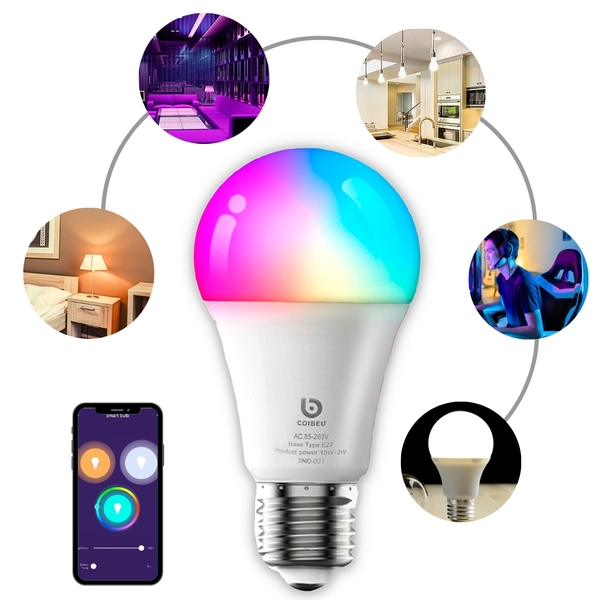
Conectar primeiro dispositivo estabelece base do sistema. Comece com dispositivo mais simples, geralmente lâmpada inteligente. Instale lâmpada no soquete e ligue o interruptor. Ela piscará indicando modo de pareamento.
Abra aplicativo específico da lâmpada. Geralmente há botão grande dizendo “Adicionar Dispositivo” ou símbolo de mais. Toque nele e siga instruções na tela. Aplicativo guia você através de todo processo.
Confirme sua rede Wi-Fi e digite senha. Celular compartilha essas informações com a lâmpada através de processo chamado Smart Config. Aguarde alguns segundos enquanto lâmpada se conecta à rede.
Nomeie o dispositivo de forma clara e descritiva. Em vez de “Lâmpada 1”, use “Luz da Sala” ou “Luz do Quarto”. Nomes específicos facilitam controle por voz e identificação rápida no aplicativo.
Atribua dispositivo a ambiente ou cômodo. Aplicativos permitem organizar dispositivos por localização. Agrupe todas luzes da sala juntas, todos dispositivos do quarto, etc. Organização facilita controle e automações.
Teste o dispositivo através do aplicativo. Ligue e desligue, ajuste intensidade se disponível, explore todas funcionalidades. Confirme que tudo funciona antes de prosseguir para próximo dispositivo.
Repita processo para cada dispositivo. Paciência aqui economiza frustração depois. Configure dispositivos um por um, teste cada um e organize adequadamente. Base sólida permite expansão fácil futura.
Integre dispositivos ao aplicativo central. Após configurar no aplicativo específico, adicione ao Alexa, Google Home ou Casa da Apple. Geralmente há opção “Vincular Conta” ou “Habilitar Skill” no aplicativo central.
Navegando Pela Interface do Aplicativo
A tela inicial mostra todos dispositivos organizados por ambiente. Você vê status atual de cada um: ligado ou desligado, temperatura, nível de bateria em sensores. Interface visual mostra estado de casa rapidamente.
Toques simples controlam dispositivos básicos. Toque no ícone de lâmpada para ligar ou desligar. Toque em tomada para controlar aparelho conectado. Interação intuitiva não requer manual ou treinamento especial.
Toque longo ou deslizar revela controles avançados. Segurar pressionado sobre lâmpada abre controles de intensidade e cor. Deslizar pode ajustar temperatura do termostato. Explore gestos diferentes para descobrir funcionalidades.
Abas na parte inferior navegam entre seções principais. Geralmente há aba de dispositivos, automações, rotinas e configurações. Familiarize-se com localização de cada seção para navegação eficiente.
A busca facilita encontrar dispositivos específicos. Se você tem dezenas de dispositivos, procurar manualmente demora. Função de busca localiza qualquer dispositivo instantaneamente digitando nome.
Ícones indicam status e alertas. Triângulo amarelo pode indicar dispositivo offline. Ponto vermelho sinaliza alerta de segurança. Atenção aos ícones ajuda identificar problemas rapidamente.
Configurações de cada dispositivo são acessadas tocando ícone de engrenagem ou três pontos. Ali você ajusta nome, ambiente, compartilha controle com família e configura preferências específicas.
Criando Atalhos e Controles Rápidos
Widgets na tela inicial do celular oferecem controle instantâneo. Adicione widget do aplicativo de casa inteligente mostrando dispositivos mais usados. Controle sem abrir aplicativo completo economiza tempo.
Controles rápidos do Android podem incluir dispositivos inteligentes. Deslize de cima para baixo para acessar painel de controles rápidos. Adicione botões para luzes, tomadas ou cenas favoritas. Acesso com dois toques.
Central de Controle do iOS integra acessórios HomeKit. Deslize de canto superior direito (ou inferior em modelos antigos) e controle dispositivos diretamente. Personalização permite escolher quais aparecem ali.
Crie cenas ou modos para ações múltiplas. Cena “Assistir Filme” pode desligar luzes principais, acender luz ambiente baixa e ajustar temperatura. Um toque executa várias ações simultaneamente.
Atalhos do iOS automatizam sequências complexas. Aplicativo Atalhos nativo permite criar automações sofisticadas acionadas por toque, localização ou hora. Integração com casa inteligente é poderosa.
Assistente do Google permite criar rotinas ativadas por frase. Configure rotina chamada “Chegando em Casa” que liga luzes, ajusta temperatura e reproduz música. Diga frase ou toque botão no celular.
Organização de atalhos por frequência de uso otimiza acesso. Coloque controles mais usados em lugares mais acessíveis. Dispositivos raramente controlados podem ficar dentro do aplicativo completo.
Controlando Remotamente de Qualquer Lugar
Controle remoto funciona automaticamente quando você sai de casa. Celular muda de Wi-Fi doméstico para dados móveis e aplicativos continuam funcionando normalmente. Você controla casa de qualquer lugar do mundo.
Verifique status de dispositivos antes de dormir mesmo fora de casa. Deitado no hotel, confirme que desligou tudo em casa. Esqueceu luz acesa? Desligue remotamente. Tranquilidade independente de localização.
Ajuste temperatura antes de chegar em casa. Viajou durante dia quente? Ligue ar-condicionado 20 minutos antes de chegar. Casa estará fresca quando você abrir porta. Conforto sem desperdício energético.
Monitore câmeras de segurança em tempo real. Receba notificação de movimento detectado, abra aplicativo e veja transmissão ao vivo. Verifique se é entrega, visita esperada ou algo suspeito.
Simule presença durante viagens longas. Programe luzes para ligarem e desligarem em horários variados. Assistente virtual pode tocar música ocasionalmente. Casa parece ocupada desencorajando invasores.
Receba alertas críticos instantaneamente. Vazamento detectado, porta aberta inesperadamente, temperatura fora do normal. Notificações push chegam imediatamente permitindo ação rápida mesmo à distância.
Controle remoto requer conexão de internet funcional. Dispositivos precisam estar online na rede doméstica. Se internet de casa cai, controle remoto não funciona. Mantenha sistema estável para confiabilidade.
Alguns dispositivos têm atraso em controle remoto. Comandos enviados via internet levam segundos para executar. Isso é normal e aceitável. Comandos locais via Wi-Fi doméstico são instantâneos.
Configurando Automações pelo Celular
Automações transformam controle manual em sistema inteligente verdadeiro. Acesse seção de rotinas ou automações no aplicativo. Interface guia criação através de assistente passo a passo.
Defina gatilho que inicia automação. Pode ser horário específico, nascer ou pôr do sol, chegada ou saída de casa, sensor detectando algo ou comando de voz. Gatilho é “quando” da automação.
Adicione ações que automação executará. Múltiplas ações podem ser incluídas: ligar luzes, ajustar temperatura, tocar música, enviar notificação. Tudo acontece automaticamente quando gatilho ativa.
Configure condições opcionais para refinar automação. Execute apenas em dias úteis, apenas quando está escuro, apenas se temperatura está acima de 25°C. Condições tornam automações mais inteligentes.
Teste automação imediatamente após criar. Maioria dos aplicativos tem botão “Executar Agora” mesmo se gatilho não ocorreu. Teste garante que configurou corretamente antes de depender dela.
Ajuste atrasos entre ações quando necessário. Talvez você queira que luz acenda, espere 5 segundos, depois música comece. Atrasos criam sequências mais naturais e agradáveis.
Nomeie automações descritivamente. “Rotina Matinal”, “Modo Segurança”, “Chegando Casa”. Nomes claros facilitam gerenciar múltiplas automações e lembrar propósito de cada uma.
Revise e edite automações regularmente. Necessidades mudam com estações, horários de trabalho ou composição familiar. Automações devem evoluir junto. Revisão mensal mantém sistema otimizado.
Compartilhando Controle com Família
Membros da família devem ter acesso aos controles também. Aplicativos permitem convidar pessoas para compartilhar acesso. Cada pessoa instala aplicativo no próprio celular e aceita convite.
Envie convites através de email ou número de telefone. Pessoa recebe notificação, aceita convite e ganha acesso aos dispositivos compartilhados. Processo leva poucos minutos e é reversível.
Defina níveis de permissão quando disponível. Alguns aplicativos permitem acesso limitado. Crianças podem controlar luzes mas não câmeras de segurança. Visitantes temporários têm acesso restrito.
Configure perfis ou reconhecimento de usuário. Sistemas avançados identificam quem deu comando e personalizam respostas. Sua música favorita toca quando você chega, música dos filhos quando eles chegam.
Ensine família a usar aplicativos adequadamente. Reserve tempo mostrando funcionalidades básicas. Familiaridade aumenta adoção e todos aproveitam benefícios da casa inteligente.
Estabeleça regras sobre automações críticas. Discuta em família quem pode modificar automações de segurança ou desligar câmeras. Acordo prévio evita conflitos ou falhas de segurança.
Mantenha lista atualizada de quem tem acesso. Remova acesso de ex-moradores, empregados que saíram ou visitantes após partida. Gestão adequada de acessos mantém segurança.
Solução de Problemas Comuns
Dispositivo aparece offline no aplicativo frequentemente. Primeiro verifique se está conectado à energia. Depois, confirme que Wi-Fi está funcionando. Reinicie roteador se necessário. Maioria dos problemas resolve assim.
Aplicativo não encontra dispositivos durante configuração. Confirme que celular e dispositivo estão na mesma rede Wi-Fi. Desligue dados móveis temporariamente. Aproxime celular do dispositivo durante pareamento.
Comandos demoram muito para executar. Verifica velocidade de internet. Velocidade lenta causa atrasos. Considere reiniciar roteador ou posicionar mais próximo dos dispositivos.
Automações não executam no horário certo. Verifique configuração de fuso horário no aplicativo. Confirme que horário está correto. Certifique-se que automação está ativada, não pausada.
Notificações não chegam no celular. Verifique configurações de notificação do aplicativo nas configurações do celular. Confirme que aplicativo tem permissão para enviar notificações. Verifique se não está em modo não perturbe.
Aplicativo fecha sozinho ou trava. Força fechamento completo e reabra. Se problema persiste, desinstale e reinstale aplicativo. Configurações geralmente são preservadas na nuvem.
Bateria do celular descarrega rapidamente. Aplicativos de casa inteligente rodando em segundo plano consomem bateria. Otimize configurações permitindo que sistema limite atividade quando não está usando.
Dicas Avançadas de Controle
Use comandos de voz através do celular. Ative assistente virtual dizendo “Ok Google” ou “Hey Siri”. Dê comandos sem tocar no celular. Útil quando mãos estão ocupadas.
Configure gestos personalizados quando disponível. Alguns aplicativos permitem associar gestos a ações. Deslizar para esquerda desliga todas luzes. Deslizar para direita ativa modo filme.
Aproveite integração com outros aplicativos. IFTTT conecta casa inteligente com centenas de serviços. Receba email quando porta abre. Poste no Twitter quando chega em casa. Possibilidades são infinitas.
Use modo escuro nos aplicativos. Maioria oferece tema escuro que economiza bateria em telas OLED e é mais confortável à noite. Ative nas configurações do aplicativo.
Crie backups de configurações regularmente. Alguns aplicativos permitem exportar configurações. Salve esse backup na nuvem. Se precisar reinstalar ou trocar celular, restaure tudo rapidamente.
Explore recursos de acessibilidade. Controle por voz beneficia pessoas com mobilidade limitada. Notificações visuais ajudam quem tem deficiência auditiva. Tecnologia deve ser acessível a todos.
Mantenha aplicativos atualizados. Atualizações trazem novos recursos, correções de bugs e melhorias de segurança. Configure atualização automática ou verifique manualmente semanalmente.
Conclusão
Controlar casa inteligente pelo celular oferece conveniência incomparável. Com configuração adequada e conhecimento correto, você comanda toda residência através de dispositivo que já carrega constantemente.
O celular unifica controle de dispositivos diversos em interface única e familiar. Você não precisa aprender múltiplos controles físicos ou memorizar comandos complexos. Tudo está a alguns toques de distância.
Implemente as técnicas deste tutorial e transforme seu celular no centro de comando definitivo da sua casa inteligente. Controle, monitore e automatize tudo com eficiência e facilidade incomparáveis.